
Premiers pas
En vous inscrivant, en créant une base de connaissances, en configurant les modèles, en important des documents et en posant une question, vous réalisez une première Q&R avec citations vers les sources. Les étapes ci-dessous passent par l’interface web ; des exemples API sont en fin de page.
Terminez d’abord l’installation et préparez un modèle de dialogue et un modèle d’embedding opérationnels.
Besoin d’aide ?
Ouvrez l’assistant WeKnora dans la barre latérale pour consulter la doc, vérifier le parsing ou obtenir de l’aide à la configuration. Au premier usage, choisissez « lecture seule » ou « confirmation avant modification » pour cadrer les actions.
Avant de commencer
- Services : après l’installation, le frontend est sur
http://localhost, le backend surhttp://localhost:8080; - Modèles : Ollama local (dans le conteneur :
http://host.docker.internal:11434) ou service OpenAI-compatible (base_url+api_key). Il faut au minimum un LLM et un modèle d’embedding ; - Santé :
curl http://localhost:8080/healthdoit renvoyer{"status":"ok"}.
Inscription et connexion
La première visite affiche la page de connexion. Si l’inscription publique est autorisée (self_serve), l’onglet inscription apparaît ; il n’y a pas de compte par défaut. En configuration standard, l’inscription crée un espace personnel et vous en fait Owner.
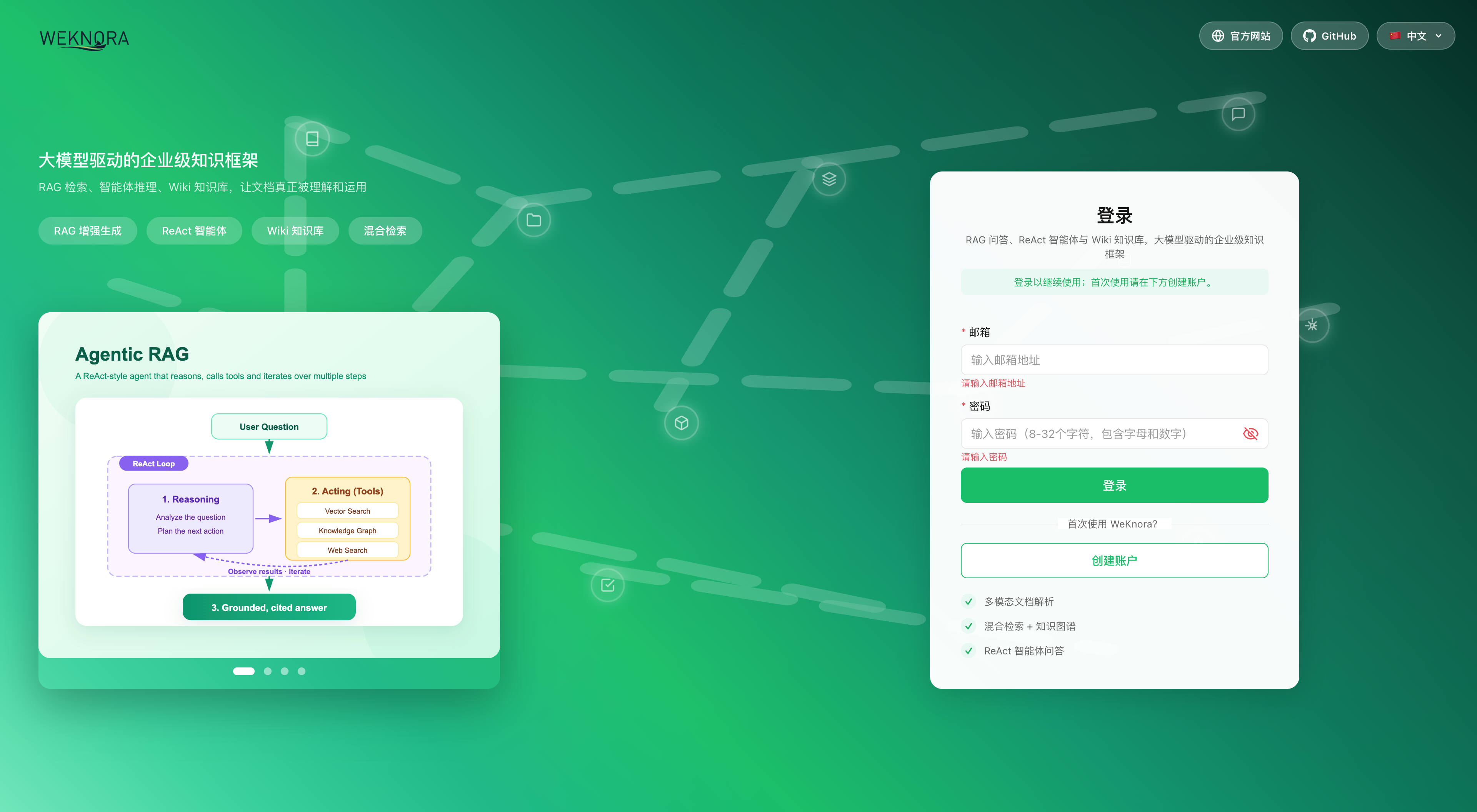
Règles et différences selon le déploiement :
- Identifiant 2–50 caractères ; mot de passe 8–32 avec lettres et chiffres. Politique complexe : majuscules, minuscules et caractères spéciaux (UI et API alignées) ;
- Équipe avec inscription sur invitation : l’admin plateforme règle
auth.registration_modesurinvite_registerdans Paramètres → Système (effet immédiat).invite_only/DISABLE_REGISTRATION=trueinterdit l’inscription par mot de passe ; les invitations ne créent pas de compte, seuls les comptes existants peuvent rejoindre ; - Si
auth.default_tenant_modevauttenantless, aucun espace n’est créé à l’inscription : redirection vers/onboarding/workspace(créer ou accepter une invitation) ; - L’app de bureau crée un compte local au lancement ; le binaire Lite dans le navigateur exige inscription et connexion.
Espace vs plateforme
L’Owner gère membres, modèles et bases de son espace. Paramètres globaux, files plateforme et audit inter-espaces exigent le rôle administrateur système — indépendant de l’Owner.
Pour le premier admin système : inscrivez-vous, configurez WEKNORA_BOOTSTRAP_SYSTEM_ADMIN_EMAIL=<e-mail> sur app et redémarrez. Uniquement tant qu’aucun admin système n’existe. Voir Administration plateforme.
Créer une base et configurer les modèles
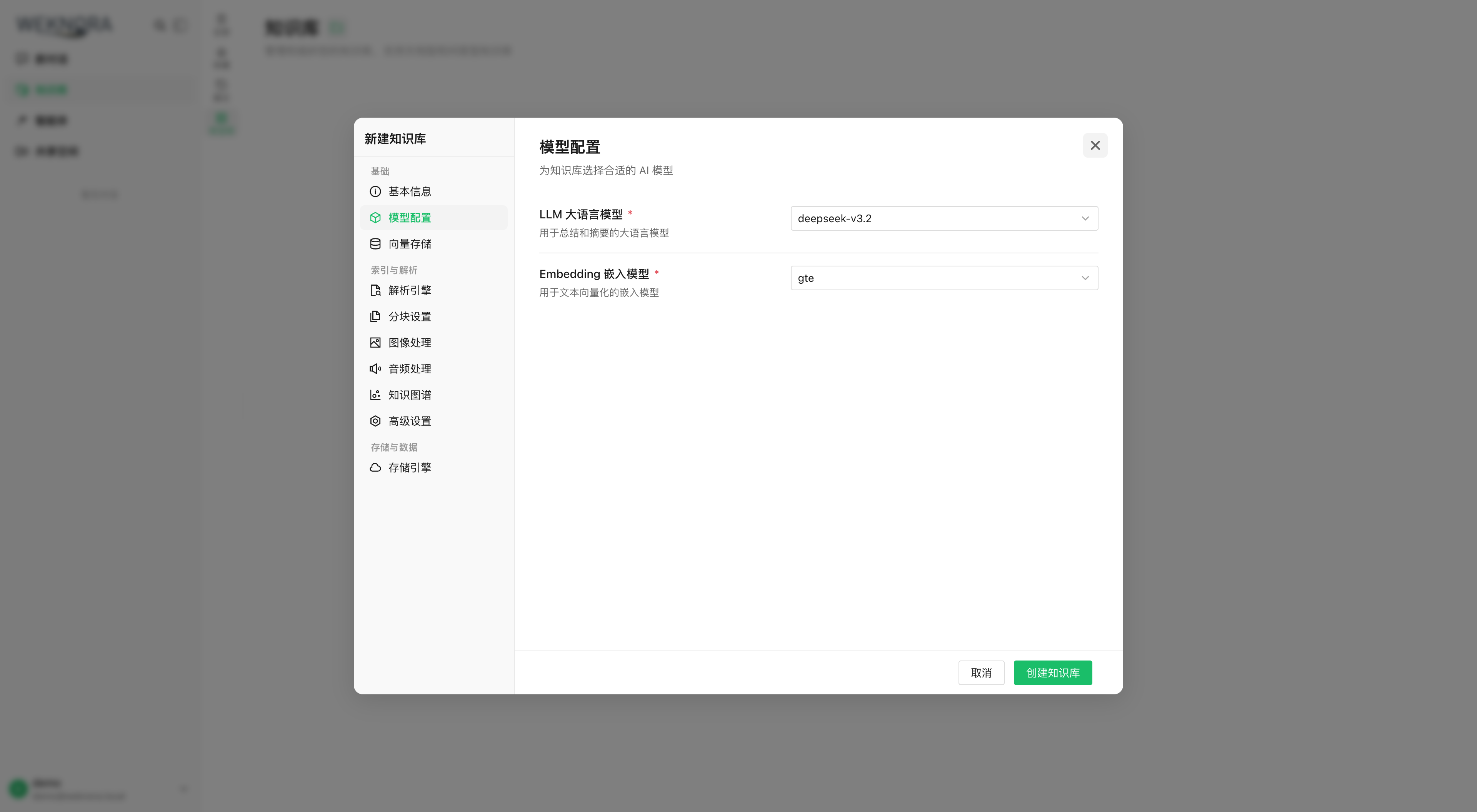
Sur la page Bases de connaissances, créez une base ; l’assistant d’initialisation guide le choix des modèles pour cette base (chaque base a les siens).
- Nouvelle base : nom, type
document(documents) oufaq(paires Q&R) ; - Dans l’assistant :
- LLM : génération des réponses ;
- Embedding : vecteurs documentaires ; changement ⇒ réindexation ;
- Rerank, VLM, ASR, graphe et génération de questions selon vos besoins ;
- Testez la connectivité dans l’assistant, puis enregistrez.
Ollama depuis un conteneur
Dans le conteneur backend, localhost est le conteneur lui-même. Pour Ollama sur l’hôte : http://host.docker.internal:11434.
Importer des documents
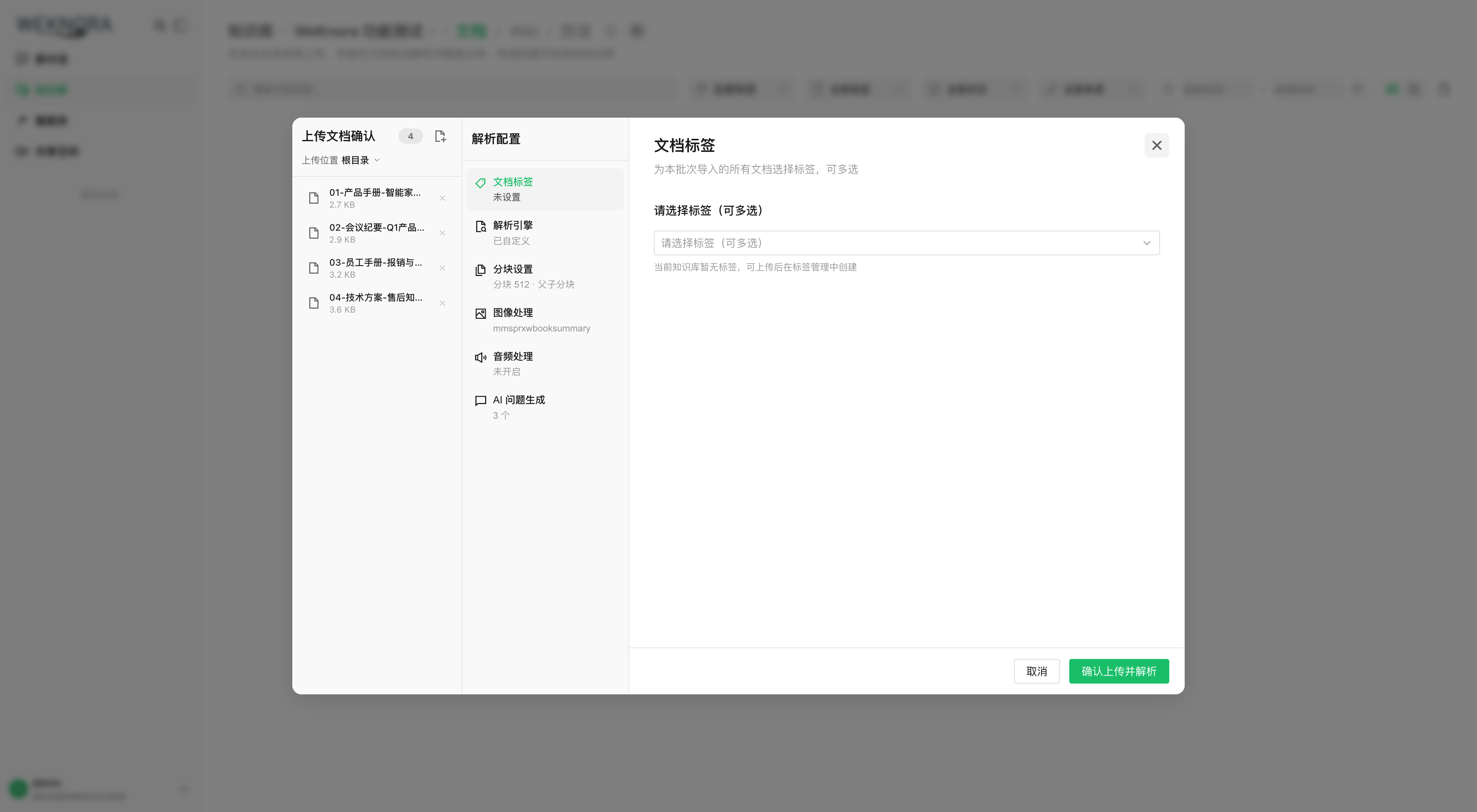
Dans la base, glissez-déposez des fichiers ou collez une URL. La boîte de confirmation permet tags et options de parsing.
Formats : PDF, Office, Markdown, HTML, EPUB, images, audio, etc. — liste complète dans Parsing documentaire.
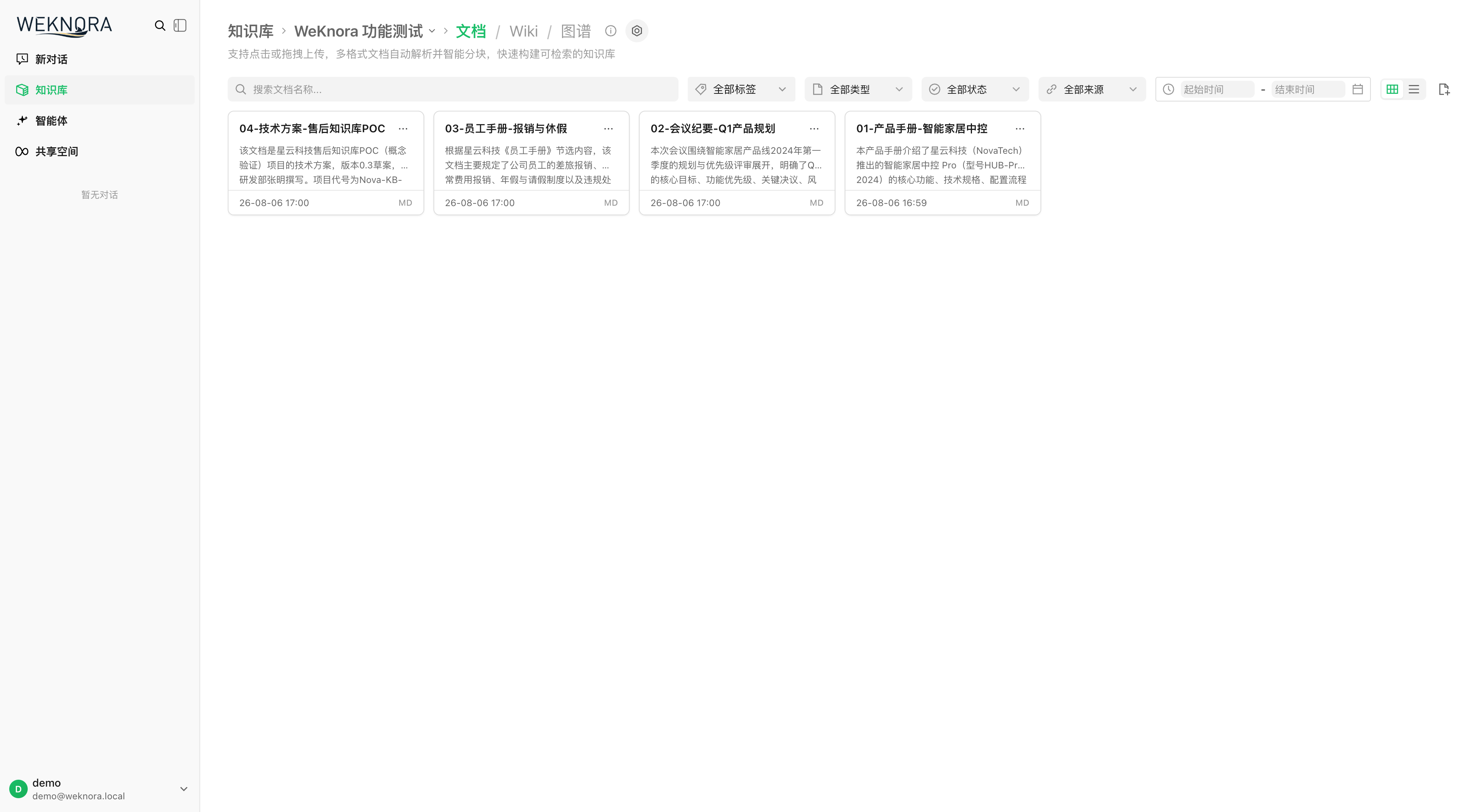
Parsing asynchrone : pending → processing → finalizing → completed. PDF scannés et gros fichiers prennent plus de temps ; la liste se rafraîchit.
Poser une question
Ouvrez une conversation, choisissez la base, posez votre question. L’agent « Q&R rapide » récupère des passages et répond ; cliquez les citations pour le source.
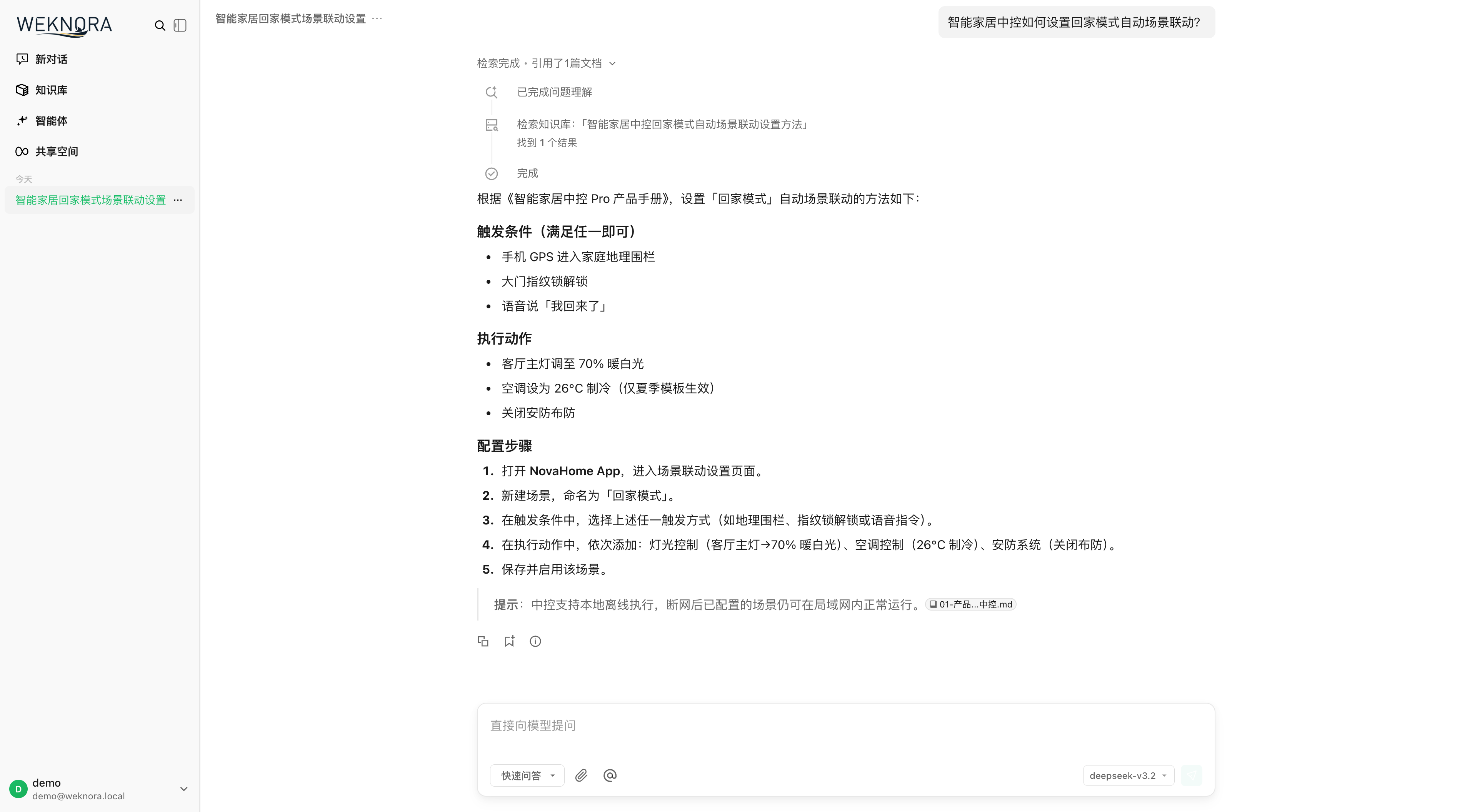
Réponse affichée et citations ouvrables ⇒ ingestion et Q&R OK.
Aller plus loin
- Configurer un agent : raisonnement multi-étapes, recherche web, MCP.
- Découpage et recherche.
- Sources de données : Feishu, Notion, Yuque, RSS…
- IM ou embed web.
Même parcours via l’API
Exemples dans l’ordre inscription, login, base, init modèles, upload, chat. Préfixe /api/v1, Bash, curl, jq. Le compte doit appartenir à un espace ; sans active_tenant dans le login, créez ou rejoignez un espace puis reconnectez-vous.
BASE=http://localhost:8080/api/v1

# 1) Inscription (premier déploiement ; identifiant 2–50 ; mot de passe 8–32 avec lettres/chiffres)
curl -s -X POST $BASE/auth/register -H "Content-Type: application/json" \
  -d '{"username":"admin","email":"admin@example.com","password":"pass123456"}'

# 2) Login — JWT et espace actif (pour créer une clé API)
LOGIN_RESPONSE=$(curl -s -X POST $BASE/auth/login -H "Content-Type: application/json" \
  -d '{"email":"admin@example.com","password":"pass123456"}')
TOKEN=$(printf '%s\n' "$LOGIN_RESPONSE" | jq -r '.token')
TENANT_ID=$(printf '%s\n' "$LOGIN_RESPONSE" | jq -r '.active_tenant.id')
AUTH="Authorization: Bearer $TOKEN"

# 3) Créer une base
KB_ID=$(curl -s -X POST $BASE/knowledge-bases -H "$AUTH" -H "Content-Type: application/json" \
  -d '{"name":"Ma base","description":"demo","type":"document"}' | jq -r '.data.id')

# 4) Initialiser (Ollama local ; distant : source/baseUrl/apiKey)
curl -s -X POST $BASE/initialization/initialize/$KB_ID -H "$AUTH" -H "Content-Type: application/json" -d '{
  "llm":       {"source":"local","modelName":"qwen3:8b"},
  "embedding": {"source":"local","modelName":"bge-m3","dimension":1024},
  "rerank":    {"enabled":false},
  "multimodal":{"enabled":false},
  "documentSplitting":{"chunkSize":512,"chunkOverlap":50,"separators":["\n\n","\n","。"]},
  "nodeExtract":{"enabled":false},
  "questionGeneration":{"enabled":false}}'

# 5) Upload (multipart, champ file)
curl -s -X POST $BASE/knowledge-bases/$KB_ID/knowledge/file -H "$AUTH" \
  -F "file=@./demo.pdf"
# Attendre parse_status=completed : GET /knowledge-bases/$KB_ID/knowledge

# 6) Session
SESSION_ID=$(curl -s -X POST $BASE/sessions -H "$AUTH" -H "Content-Type: application/json" \
  -d '{"title":"Première conversation"}' | jq -r '.data.id')

# 7) Q&R base (SSE)
curl -N -X POST $BASE/knowledge-chat/$SESSION_ID -H "$AUTH" -H "Content-Type: application/json" \
  -d '{"query":"De quoi parle ce document ?","knowledge_base_ids":["'$KB_ID'"]}'

# 7b) Agent (SSE ; ex. builtin-smart-reasoning)
curl -N -X POST $BASE/agent-chat/$SESSION_ID -H "$AUTH" -H "Content-Type: application/json" \
  -d '{"query":"Résume les points clés avec sources","agent_enabled":true,"agent_id":"builtin-smart-reasoning","knowledge_base_ids":["'$KB_ID'"]}'

# 8) Recherche seule (JSON)
curl -s -X POST $BASE/knowledge-search -H "$AUTH" -H "Content-Type: application/json" \
  -d '{"query":"mot-clé","knowledge_base_ids":["'$KB_ID'"]}'
Le corps de requête chat accepte aussi knowledge_ids, web_search_enabled, summary_model_id, mcp_service_ids, skill_names, images / attachment_uploads — voir API sessions et chat.
Trois modes d’authentification
| Mode | En-tête | Usage |
|---|---|---|
| JWT | Authorization: Bearer <token> | Navigateur / interactif |
| API Key | X-API-Key: <key> | Intégration serveur ; création dans Paramètres espace ou POST /api/v1/tenants/:id/api-keys (retrieve/chat/ingest/manage_kbs…) |
| Espace explicite | X-Tenant-ID: <id> | Utilisateur multi-espaces |
Intégration serveur : préférez la clé API au JWT :
curl -s -X POST $BASE/tenants/$TENANT_ID/api-keys -H "$AUTH" -H "Content-Type: application/json" \
  -d '{"name":"ci-bot","full_access":true}'
curl -s $BASE/knowledge-bases -H "X-API-Key: <clé retournée>"
Endpoints de l’assistant d’initialisation
| Étape | Endpoint | Description |
|---|---|---|
| Lire la config | GET /api/v1/initialization/config/:kbId | llm, embedding, rerank, multimodal, documentSplitting, nodeExtract, questionGeneration, hasFiles |
| Ollama | GET .../ollama/status, GET .../ollama/models | Disponibilité et modèles installés |
| Télécharger modèle Ollama | POST .../ollama/models/download → GET .../download/progress/:taskId | Async |
| Tester modèles distants | POST .../remote/check, /embedding/test, /rerank/check, /asr/check, /multimodal/test | Avant enregistrement |
| Aperçu graphe | POST .../extract/text-relation | Entités/relations |
| Enregistrer | POST .../initialize/:kbId / PUT .../config/:kbId | Models + config base |
source : local ou fournisseur (openai, deepseek, aliyun, zhipu, siliconflow…). chunkSize : 100–10000.
Déroulement de la chaîne
En cas de blocage
| Symptôme | Vérifier |
|---|---|
Upload bloqué en processing | docker logs WeKnora-docreader ; MAX_FILE_SIZE_MB (50 par défaut), WEKNORA_DOCUMENT_PROCESS_TIMEOUT (2 h) |
| Ollama introuvable à l’init | http://host.docker.internal:11434 (OLLAMA_BASE_URL) ; Linux : extra_hosts: host.docker.internal:host-gateway |
| Pas de citations / rappel vide | Parsing completed ; baisser vector_threshold ; même embedding qu’à l’indexation |
| Onglet inscription absent | GET /auth/config → registration_mode (aussi en base via Paramètres système) |
| API Key 403 | Capabilities ou whitelist knowledge_base_ids |
Ensuite : Configuration pour les détails, Architecture pour le fonctionnement.